
この記事にはプロモーションが含まれています。
結論
ロリポップ!固定IPアクセスが向く人と向かない人
ロリポップ!固定IPアクセスは、今使っているインターネット回線やプロバイダーをそのまま使いながら、決まったIPアドレスを手に入れるVPN型のサービスです。運営はGMOペパボで、料金は税込で月額539円から。初期費用はかからず、最低利用期間もありません。
取引先の開発環境や社内システムが「登録済みのIPアドレスからしか入れない」仕組みになっていて、自宅や外出先から作業する必要がある人には、候補に入れる価値があります。逆に、接続元のIPを自分で選びたい人や、契約後にIPを変えたい人には向きません。
結論
向く人は、IPアドレスで接続を制限された環境に在宅や外出先から入りたいフリーランス、Web制作や開発の小規模チーム、1台から数台の端末で使いたい事業者です。
向かない人は、IPアドレスを指定したい人、海外のIPが必要な人、通信品質を契約で保証してほしい人、端末にアプリを入れられない環境で使う人です。
この先は、料金、仕組み、設定手順、速度、制約、他社との違いを順に整理します。申し込む前に知っておきたいことを押さえてください。
月額539円からの料金と制約の要点
要点は5つです。
- 税込の月額は1ライセンスあたり539円。10ライセンス以上のスタンダードは495円です。
- 1つ目の固定IPは、申し込み月の翌月末まで最大2ヶ月無料で試せます。無料の対象は最大10ライセンスまでです。
- 接続はWireGuardというアプリで行い、回線の乗り換えや工事は要りません。
- 割り当てられるIPは専有ですが、自分で選べず、契約後に変更もできません。
- 速度はベストエフォートで、VPNを経由する分だけ経路が増えます。
月額の安さと手軽さが最大の特徴で、IPの自由度と速度の保証は割り切る必要があるサービスと言えます。無料期間があるので、実際の業務で試してから続けるかを決められます。
固定IPが必要になる場面
固定IPが要るのは、接続先が「このIPアドレスからのアクセスだけ許可する」という設定にしている場面です。家庭用の回線やスマートフォンの回線は、接続のたびにIPアドレスが変わることがあります。変わるIPは許可リストに登録できないため、固定IPを用意する必要が出てきます。
取引先の開発環境へのIP制限への対応
Web制作や開発の仕事では、クライアントがサーバーや管理画面をIPアドレスで制限していることがあります。納品前の確認環境や、本番サーバーへの接続がその例です。
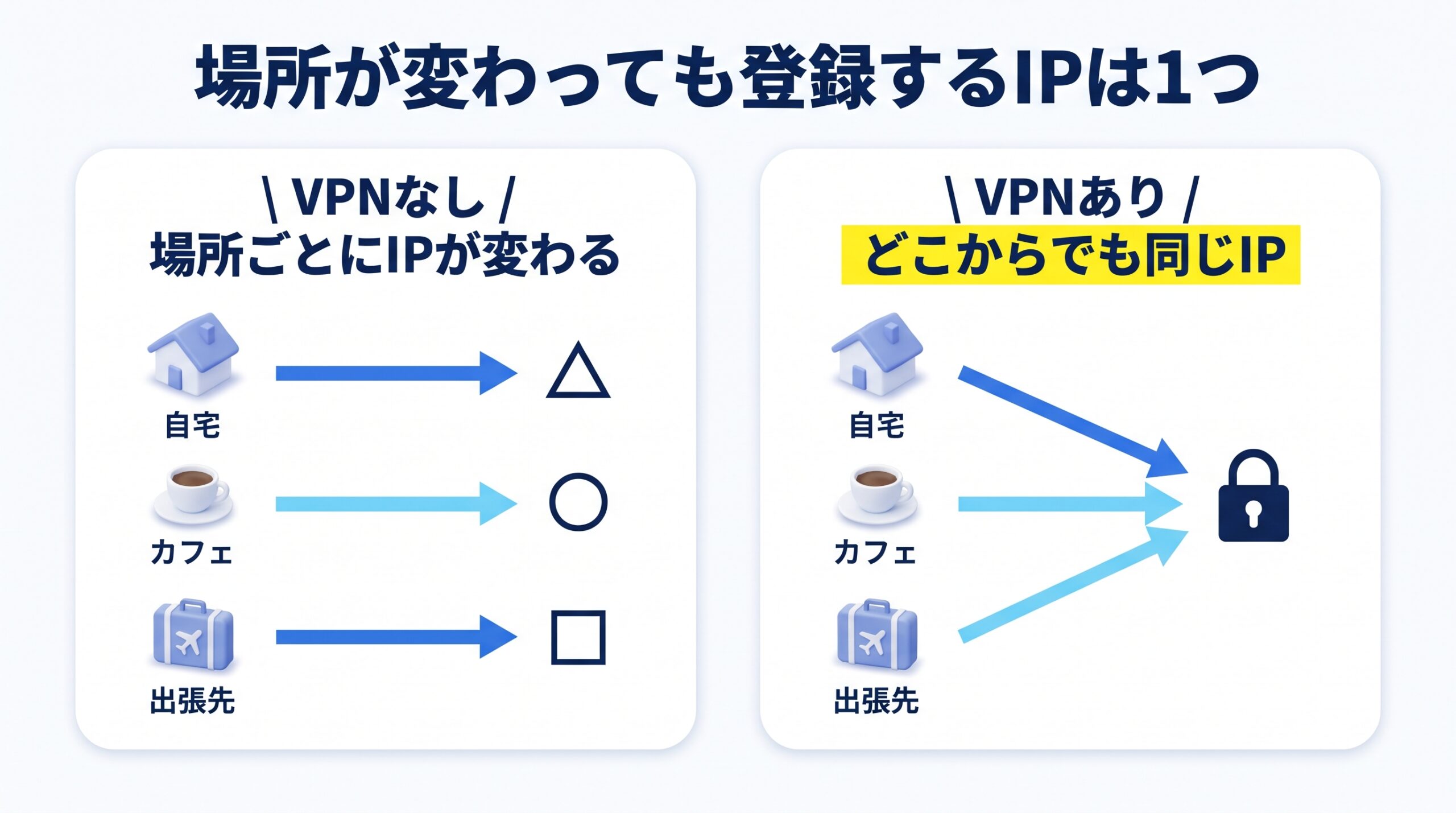
制作者が事務所の固定回線だけで作業していれば、そのIPを1つ登録してもらえば済みます。ところが作業場所が自宅やコワーキングスペース、出張先と増えると、場所ごとにIPが変わります。その都度、登録変更の依頼が必要です。
固定IPのVPNを経由すれば、どこから接続しても、接続先には同じIPアドレスから来たように見えます。取引先に伝えるIPは1つで済み、作業場所が変わっても依頼し直す必要がありません。
外出先から社内環境へ安全に接続
会社のシステムや社内のサーバーが、特定のIPアドレスからの接続だけを受け付けることがあります。オフィスにいる間は問題がなくても、在宅勤務や出張になると入れません。
従業員ごとに自宅のIPを調べて登録する方法は、管理する側の負担が大きくなります。固定IPのVPNを用意しておけば、許可リストに載せるのは1つのIPだけです。誰がどの端末で接続しても、同じIPから入る形になります。
店舗のシステムを複数の拠点から扱う場合も同じ考え方です。接続元を一つにまとめると、アクセスの管理がしやすくなります。
公衆Wi-Fiでの業務データ保護
カフェや駅、ホテルの無料Wi-Fiは、同じ回線を不特定多数が使います。VPNを使うと、端末からVPNサーバーまでの通信が暗号化されます。ここで守られるのは、公衆Wi-Fiの運営者や同じ回線の他の利用者から通信の中身を読まれにくくなる区間です。
注意
VPNで暗号化されるのは、端末からVPNサーバーまでの区間です。VPNサーバーから先の通信は、接続先のサービスが使うHTTPSなどの暗号化に頼ります。
IPアドレスの制限は入口を絞る手段の一つです。IDとパスワードの管理や二要素認証と組み合わせて使うことを前提にしてください。
料金とライセンスの仕組み
ライトとスタンダードの単価の違い
料金は、契約するライセンスの数で決まります。ライセンスは接続に使う端末の権利にあたり、1ライセンスで同時に接続できるのは1台です。
| プラン | 1ライセンスの月額 | 税込の月額 | 契約できる数 |
|---|---|---|---|
| ライト | 490円 | 539円 | 1ライセンス以上 |
| スタンダード | 450円 | 495円 | 10ライセンス以上 |
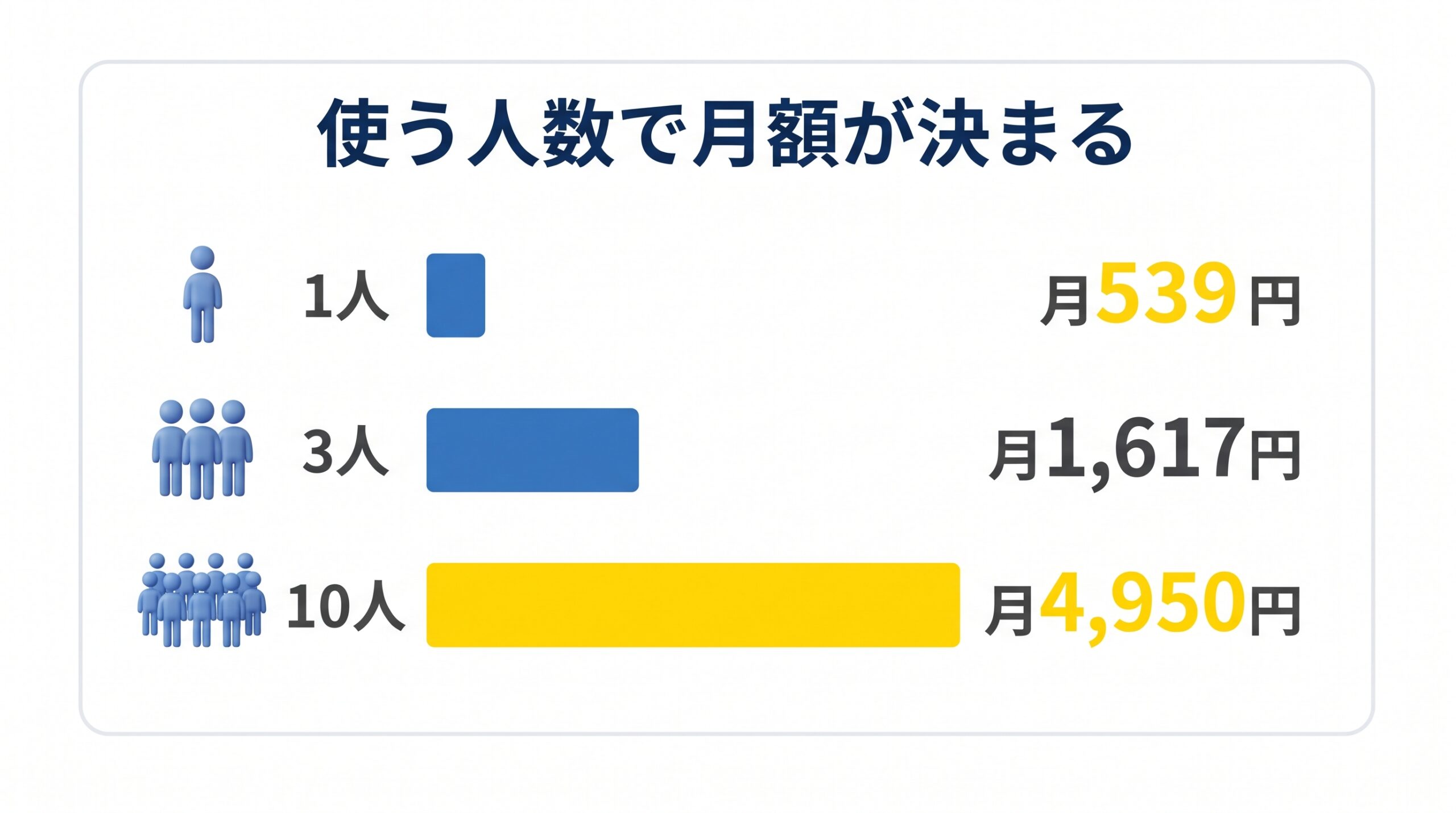
スタンダードは10ライセンス以上で、月額の合計は4,500円から。税込では4,950円からです。ライセンスを何個にするかで、月額は次のように変わります。税込の単価は、10ライセンス未満が539円、10ライセンス以上が495円として計算した試算です。
| ライセンス数 | 月額の目安 | 年額の目安 |
|---|---|---|
| 1 | 539円 | 6,468円 |
| 3 | 1,617円 | 19,404円 |
| 5 | 2,695円 | 32,340円 |
| 9 | 4,851円 | 58,212円 |
| 10 | 4,950円 | 59,400円 |
9ライセンスより10ライセンスのほうが単価は安くなりますが、合計は増えます。必要な台数が9台までなら、ライトの単価で収まる計算です。
最大2ヶ月無料になる条件と対象
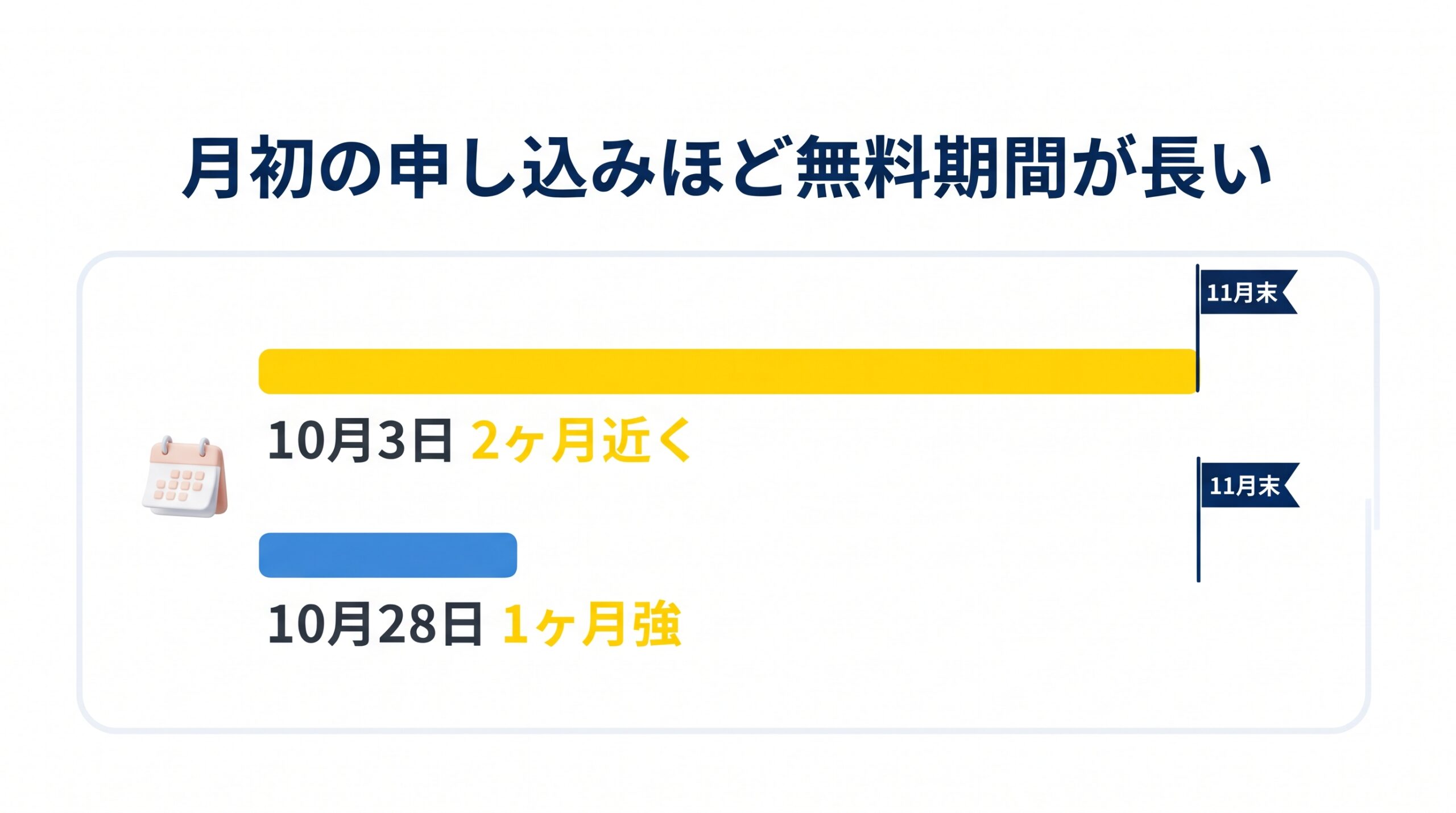
無料期間は、1つ目の固定IPに限って、申し込み月の翌月末までの最大2ヶ月です。対象は最大10ライセンスまで。2つ目以降の固定IPには無料期間がなく、申し込んだ月から料金が発生します。
終わりが翌月末に固定されているので、月初に申し込むほど無料の日数は長くなります。たとえば10月3日に申し込めば11月末まで、2ヶ月近く使えます。10月28日に申し込むと、11月末までの約1ヶ月強です。
無料期間の使い方としては、今使っている環境から乗り換える場合に、両方を並行して動かして二重払いを避ける方法があります。業務で実際に使い、速度や接続の安定性を確かめる期間にもなります。
注意
無料期間が終わると、自動で有料の契約に移ります。続けないと決めたら、期間が終わる前に解約の手続きを済ませてください。解約の手順は後の章で説明します。
月額料金の請求タイミング
請求は月ごとの前払いです。毎月、月末日の前日に、翌月分の料金が支払われます。無料期間を使った場合の最初の支払いは、申し込んだ月の翌月末日の前日です。
月の途中でライセンスを増やしたときは、その場で日割りの料金が請求されます。支払い方法はクレジットカードで、10ライセンス以上の契約では請求書払いも用意されています。請求書払いは問い合わせフォームからの申請になります。
月の途中でライセンスを減らした場合の精算方法は、公式ページに記載がありません。台数を減らす予定がある人は、申し込み前に運営元へ問い合わせておくと安心です。
回線を変えずに使える仕組み
プロバイダー不要のVPN型固定IPとは
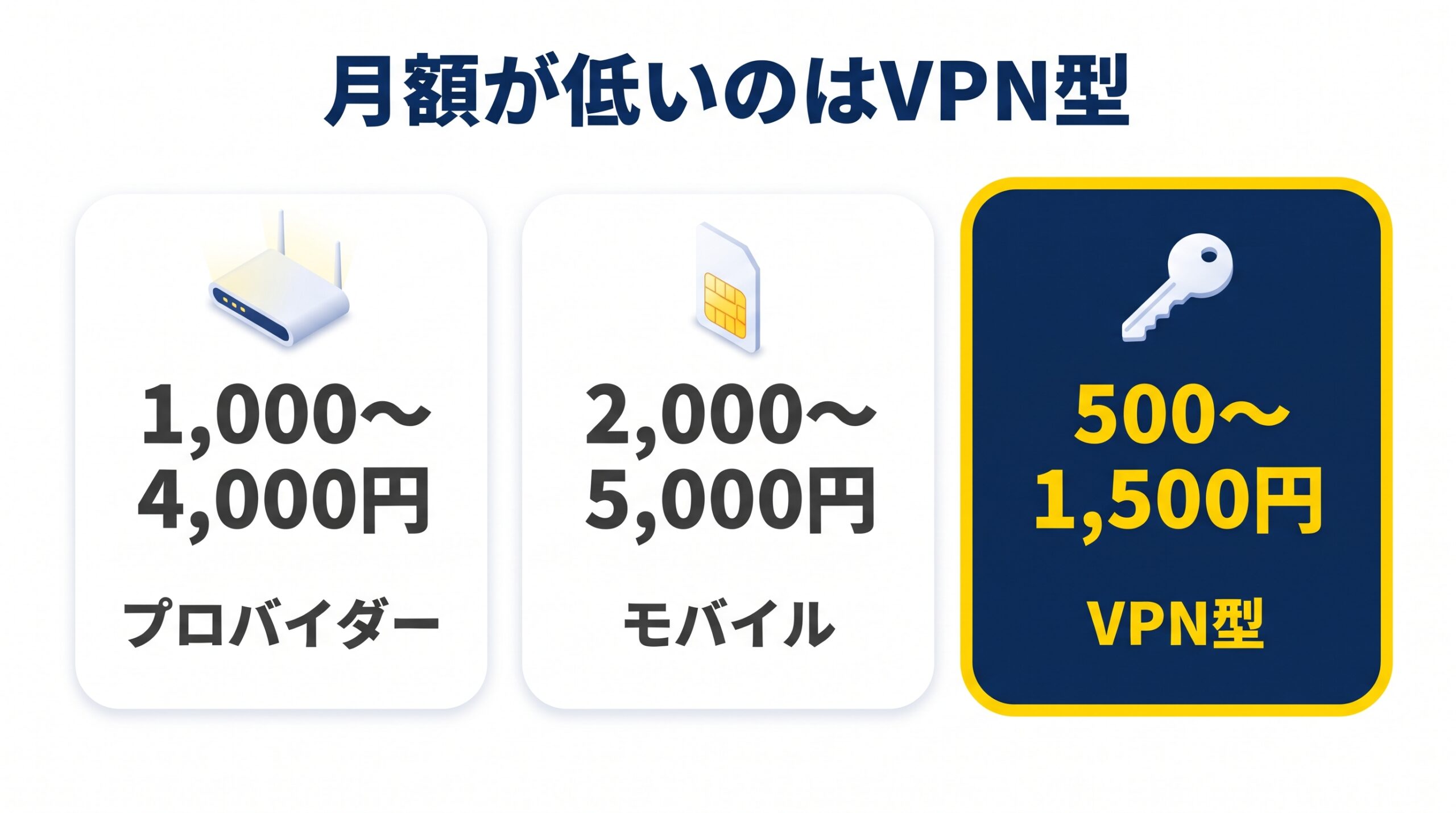
固定IPを手に入れる方法は、大きく3つあります。契約している光回線のプロバイダーに固定IPのオプションを付ける方法、固定IP付きのモバイル回線を使う方法、そして既存の回線の上からVPNで固定IPを使う方法です。ロリポップ!固定IPアクセスは3つ目にあたります。
| 方式 | 月額の目安 | 特徴 | 向く場面 |
|---|---|---|---|
| プロバイダー型 | 1,000円から4,000円程度 | 回線の契約が前提で、乗り換えに数日から数週間かかることがある | オフィスの回線をまるごと固定したい |
| モバイル型 | 2,000円から5,000円程度 | データ通信料が別にかかり、3方式で高くなりやすい | 現場や車載機器で使いたい |
| VPN型 | 500円から1,500円程度 | 今の回線のまま使え、工事や乗り換えが不要 | 人や場所を問わず手軽に固定したい |
月額の目安は、ロリポップ!固定IPアクセスの運営元が自社メディアで示した2026年8月時点の相場です。運営元による整理なので参考値として見てください。
VPN型の仕組みはこうなります。端末とVPNサーバーの間に暗号化された通路を作り、インターネットへはVPNサーバーから出ていきます。接続先から見える送信元IPは、VPNサーバーのIPで、端末の回線のIPは見えません。そのIPが固定なので、回線が変わっても接続元は変わりません。
WireGuardで接続する流れ
WireGuardは、VPN接続に使われる比較的新しい通信方式です。設定が簡単で、処理が軽いことが特徴とされています。ロリポップ!固定IPアクセスでは、このWireGuardを使います。
認証は公開鍵認証で、IDとパスワードを入力する形ではありません。通信にはUDPを使い、ポートは運営元が指定したものになります。VPNサーバーは日本にあり、Windows、macOS、iOS、iPadOS、Androidなどで使えます。
接続までの流れは次の3段階です。
- 管理画面で、端末ごとの接続設定ファイルを発行する。
- 端末にWireGuardのアプリを入れ、設定ファイルを読み込む。
- アプリで接続を有効にする。
この3段階だけで、ルーターの設定変更や専用機器の購入は要りません。機器の保守や更新は運営元が担います。
専有IPが意味すること
専有IPとは、割り当てられた固定IPを他の契約者と共有せず、1つの契約者が使う形のことです。ロリポップ!固定IPアクセスのIPは契約者ごとの専有で、運営元が持つIPアドレスから自動で割り当てられます。
専有のメリットは、許可リストに登録するIPが自分たちの出入口だけになることです。他の契約者が同じIPから行う通信の影響を受けにくく、接続先が不審な通信を理由にIPを制限した場合に巻き込まれる可能性も下がると考えられます。
ただし、同じ契約の中でライセンスを増やした場合は、複数の端末が同じIPから出ていくことになります。誰がどの操作をしたかは、IPでは区別できません。接続先のサービス側では、アカウントごとに操作を記録して管理する前提で使います。
申し込みから接続までの手順
申し込みから利用開始までの流れ
申し込みはオンラインで完結します。公式サイトでは、最短5分で使い始められると案内されています。大まかな流れは次のとおりです。
- 公式サイトで、利用するライセンス数を選んで申し込む。
- 支払い方法を登録する。通常はクレジットカードです。
- 管理画面にログインし、固定IPと接続設定ファイルを確認する。
- 使う端末にWireGuardを入れて接続する。
申し込みの手続きは、1台の端末で同じブラウザを使い、最初から最後まで通して行うと、入力の抜けや引き継ぎのミスを避けられます。申し込みに使う端末と、実際にVPNへ接続する端末は同じである必要はありません。
準備しておくと手続きが止まりません。使う端末のOS、必要なライセンスの数、許可リストへの登録を担当する人、支払いに使うクレジットカードの4点です。
設定ファイルのWireGuardへの取り込み方
パソコンでの取り込みは、WireGuardのアプリを開き、ダウンロードした設定ファイルを「ファイルからトンネルをインポート」で選ぶだけです。取り込んだ接続を有効にすると通信が始まり、無効にすると切れます。
接続できたら、IPアドレスを表示するWebサイトを開いて、管理画面に表示された固定IPと一致しているか確かめます。一致していれば、その端末の通信はVPNを通った状態です。
次に、取引先やサービスの管理者へそのIPを伝え、許可リストに登録してもらいます。接続先に入れるか試すのは、登録が済んでからです。登録前に何度もログインを試すと、接続先によってはロックされることがあるため、順番を守ってください。
ポイント
画面の表示や用語は、アプリのバージョンや運営元の画面更新で変わることがあります。手順の詳細は、発行された設定ファイルに添えられた案内か、運営元のサポートページで最新の内容を見てください。
スマホはQRコードで接続
スマートフォンやタブレットでも、WireGuardのアプリを入れて使います。iPhoneでは、設定ファイルを読み込む代わりに、QRコードをカメラで読み取って接続設定を取り込む方法が案内されています。
1つのライセンスに複数の端末の設定を入れておくことはできますが、同時に接続できるのは1台だけです。パソコンとスマートフォンを同時に使いたいときは、ライセンスを2つ契約します。
端末をなくしたり、人が入れ替わったりしたときは、管理画面から接続情報を再発行できます。古い設定を無効にして、新しい設定で使い直す形です。
通信速度への影響と対策
VPN経由で速度が変わる理由
VPNを使うと、通信は端末からVPNサーバーを経由して接続先へ届きます。経路が一段増えるので、その分の距離と、暗号化と復号の処理が遅れの原因になります。
影響の大きさは作業しだいです。管理画面の操作、少量のファイルのやり取り、SSHでの接続なら、差を感じにくいことが多いと運営元は説明しています。大容量のファイルを長時間転送する作業や動画の配信のように、回線の太さがそのまま体感に出る作業は、差が出る可能性があります。
経路は端末の回線、VPNサーバー、接続先の3区間で、いちばん細い区間が全体の速さを決めます。VPNサーバーは日本にあるので、国内のサービスへの接続なら、距離による遅れは大きくなりにくいはずです。
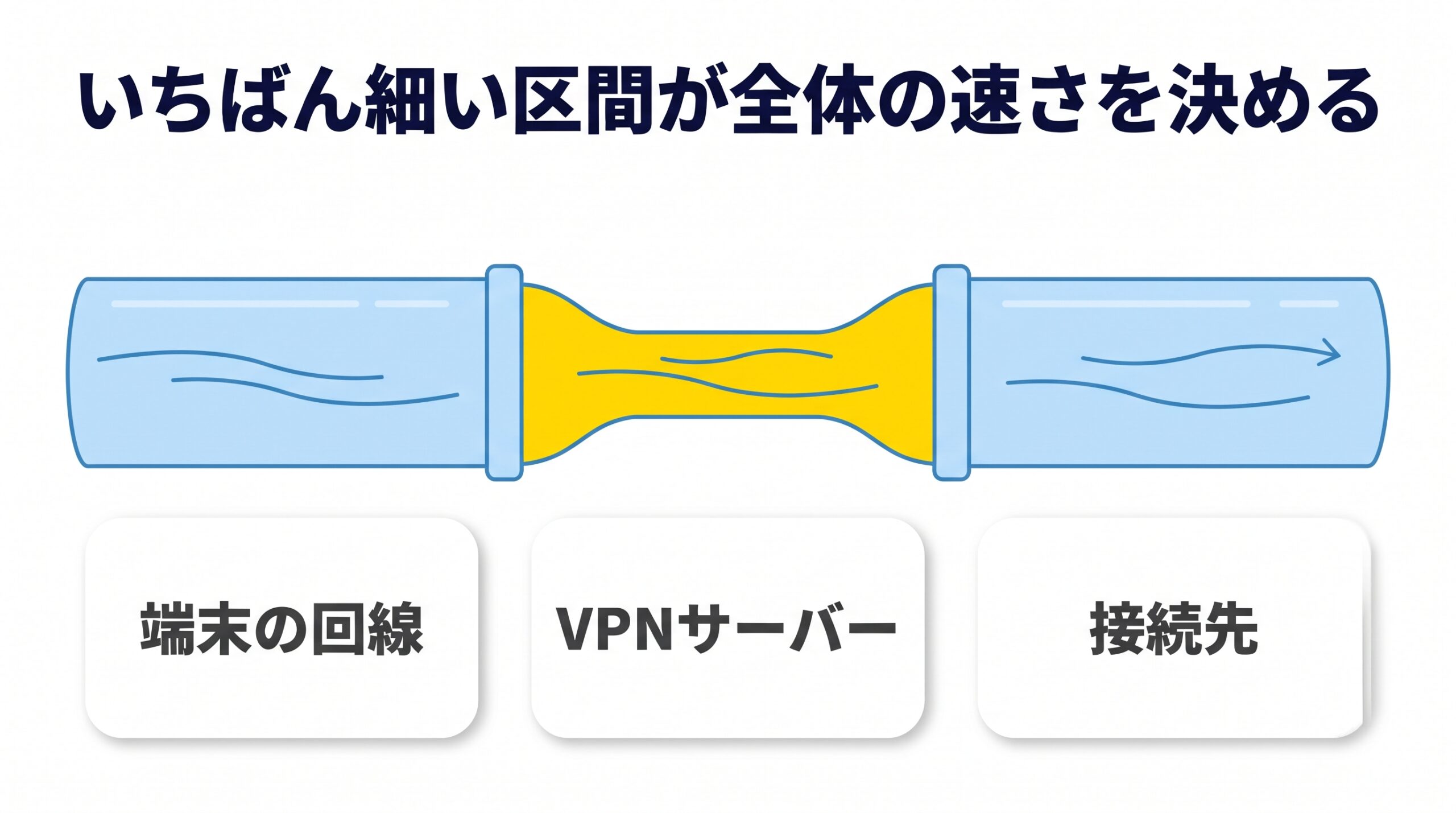
ベストエフォートの意味と注意点
ロリポップ!固定IPアクセスの速度は、ベストエフォート型です。回線の混雑や接続先との距離によって、速度や応答時間が変わり、一定の速さは保証されません。
運営元は「最速」をうたう主張もしていますが、これは自社が決めた条件で測った結果です。自分の回線や使い方で同じ数字が出るとは限りません。数字を鵜呑みにせず、無料期間のあいだに普段の作業で試すのが確実です。
他社の速度についても触れておきます。XServer 固定IPアクセスについては、速度や品質の実測値が公開されていないと運営元の比較記事は述べています。サービス同士の速度差は、公式の数字だけでは判断しにくい項目です。
遅い時にMTUを下げて試す方法
接続は成功するのに通信が不安定なときや、特定のサイトだけ読み込みが遅いときは、MTUを調整すると改善することがあります。MTUとは、1回に送れるデータの最大の大きさです。VPNの通路は元のデータに暗号化の情報が加わる分、大きなデータが分割されやすくなり、これが遅れの原因になることがあります。
運営元の案内では、MTUの初期値は1390です。遅いと感じたら、1380に下げて試し、まだ遅ければ10ずつ小さくします。変更した後は、同じ作業をもう一度行い、体感が変わったかを確かめます。
- 初期値は1390。
- まず1380にして、改善しなければ1370、1360と10ずつ下げる。
- 改善した値で止め、必要以上に小さくしない。
MTUは、WireGuardのアプリで接続設定を編集して変更します。値を下げすぎると、かえって通信の効率が落ちます。少しずつ試してください。
専有IPとライセンスの制約
IPアドレスを自分で選べない
固定IPは、運営元が持つアドレスの中から自動で割り当てられます。「このアドレスがよい」「この範囲に収めたい」といった指定はできません。
取引先から「このIPレンジを使ってほしい」と条件を出される場合や、特定の地域に紐づくIPが必要な場合には合いません。接続先がIPの種類を制限していないかは、申し込む前に確認しておきたい点です。
また、割り当てられるIPが日本のものであることも前提になります。海外のIPアドレスが必要な用途では、別のサービスを探すことになります。
契約後にIPを変更できない
運営元の説明では、契約後にIPアドレスを変更する機能は現在提供されていません。許可リストへの登録を依頼したあとにIPを変えたくなっても、変えられない前提で考えます。
解約するとそのIPは手放すことになります。あとで同じIPが再び割り当てられるかは、公式の説明に記載がありません。IPを取引先へ伝える前に、続けて使う見込みがあるかを考えておくと、やり直しの手間を減らせます。
なお、1つの契約者が複数の固定IPを持てるかについては、公式サイトの説明と案内文で表現が食い違っていました。複数のIPが必要な人は、申し込む時点の画面表示を確かめてください。
1ライセンスで同時接続は1台まで
ライセンスは、端末に1つずつ割り当てる権利です。1つのライセンスの設定を複数の端末に入れることはできますが、同時に接続できるのは1台です。
| 使い方 | 必要なライセンス数 |
|---|---|
| パソコン1台だけで使う | 1 |
| パソコンとスマートフォンを同時に使う | 2 |
| 3人が各自のパソコンで同時に使う | 3 |
| 交代で使い、同時には1人だけ | 1 |
同時に使う人数が最大何人になるかを数えると、ライセンス数が決まります。交代で使うだけなら、1ライセンスでも足ります。ただし、接続中は他の人が使えなくなるので、業務の時間帯が重なる場合は人数分を用意してください。
ログ・振り分け・IDaaS連携
接続ログの6ヶ月保存とCSV出力
接続の記録は、管理画面からCSVの形でダウンロードできます。保存期間は最大6ヶ月です。いつ、どの端末が接続したかを後から確認したいときに使います。
取引先や社内から、アクセスの記録を求められる業務では助かる機能です。ただし、6ヶ月を超えて記録を残す必要がある場合は、定期的にダウンロードして自分で保管する運用が必要になります。
IPやサブネット単位の通信振り分け
ルーティングは、どの通信をVPNに通すかを決める機能です。ロリポップ!固定IPアクセスでは、IPアドレスやサブネットの単位で指定できます。
たとえば、取引先の開発サーバーのIPだけをVPN経由にすれば、動画の視聴や他のWebサイトの閲覧は普段の回線を直接使えます。VPNを通す通信が減るので、速度の影響も受けにくくなります。全部を通すか絞るかは、用途しだいです。
Oktaなどとのユーザー連携
IDaaSは、社員や関係者のアカウントをクラウドで一元管理するサービスです。ロリポップ!固定IPアクセスは、Okta、Microsoft Entra ID、OneLoginとのアカウント同期に対応しています。追加の費用はかかりません。
人の出入りが多い組織では、IDaaSで退職者のアカウントを止めると、VPNの利用者も自動で整理できます。1人や数人で使う場合には、使う場面はあまり多くありません。
セキュリティの面では、運営元がISO/IEC 27001の認証を受けていることが示されています。接続情報はメールで関係者に送れ、紛失などの際には管理画面で再発行できます。
他社と比べる基準
固定IPのサービスは、月額の数字だけで判断すると総額を見誤りがちです。比べる基準は次の3つです。
月額料金と無料期間の見方
月額は、1ライセンスの単価と、必要なライセンス数を掛けた合計で比べます。単価が安くても、最低のライセンス数が決まっていると、小さな規模では割高になりがちです。
あわせて、初期費用、最低利用期間、解約金の有無も確認しましょう。短い期間だけ使いたい人には、月ごとに解約できるサービスが向いています。無料期間は、日数に加えて、対象になるライセンス数と、1つ目のIPだけが対象かどうかまで見ておくと確実です。
接続方式と回線変更の要否
VPN型の利点は、今の回線をそのまま使えることです。プロバイダー型は、そのプロバイダーとの契約が必要で、乗り換えが必要になる場合もあります。取引先から固定IPを求められて急ぐ場面では、開通までの日数も判断の材料です。
VPN型の中でも、接続の方式が違います。アプリを入れるWireGuard、OSの標準機能で使えるIKEv2やL2TPなど、端末にアプリを入れられるかどうかで選べるサービスが変わります。
ログやルーティング機能の有無
接続の記録をいつまで、どの形式で残せるかは、取引先や社内の求めに応えるために大切です。ルーティングができるかどうかで、VPNを通す通信を絞れるかが決まります。
人数が増える予定があるなら、ライセンスの追加や削除が管理画面で簡単にできるか、IDaaSと連携できるかも見ておきます。
他社4サービスとの違い
XServerとマイIPの料金と接続方式
XServer 固定IPアクセスは、ライトが1ライセンス880円、スタンダードが5ライセンス以上で770円、ビジネスが10ライセンス以上で660円です。公式サイトには税込か税抜かの記載がありませんでした。無料のお試しは30日間で、初めて使う人が対象、最大10ライセンスまでです。
接続には、アプリを使うWireGuardと、OS標準機能を使うIKEv2が選べます。ルーティングはWireGuardの場合にできます。接続や操作の記録は月ごとのCSVで、1契約あたりの上限は500ライセンスです。
マイIPは、インターリンクのサービスで、月額は1,100円、初期費用は無料です。最大2ヶ月の無料体験があります。PPTP、L2TP、IKEv2で使え、2024年3月にWireGuardが追加されました。公式ページには、専用アプリがWireGuardに対応しないという記述も残っているため、使いたい接続方式で対応しているかを申し込み前に確かめてください。
ASAHIネットとかもめの回線型
ASAHIネットの固定IPアドレスオプションと、かもめインターネットは、回線を伴う方式です。ロリポップの運営元が示した比較表では、ASAHIネットは月額1,980円にプロバイダーと回線の料金が加わり、初期費用は1,980円です。かもめインターネットは、月額約1,100円に回線料が加わり、総額は月3,000円から4,000円程度とされています。
回線の契約と一体なので料金は上がりますが、回線自体の品質やIPが変わらない安心感を重視する場合には選択肢になります。ただし、乗り換えが必要になることがあります。
この2社の数字は、ロリポップの運営元の比較記事が出典で、各社の公式ページでの裏付けは取れていません。契約を考える場合は、必ず各社の公式ページで最新の料金を見てください。
比較表で見る5サービスの差
ここまでの内容を、同じ基準で表にまとめます。数字は2026年8月時点の比較記事と、各社の公式ページの記載に基づいています。
| サービス | 月額の目安 | 無料期間 | 接続方式 |
|---|---|---|---|
| ロリポップ!固定IPアクセス | 税込539円から | 最大2ヶ月 | WireGuard |
| XServer 固定IPアクセス | 880円から | 30日 | WireGuardとIKEv2 |
| マイIP | 1,100円 | 最大2ヶ月 | PPTP、L2TP、IKEv2、WireGuard |
| ASAHIネット | 1,980円と回線料 | 開通月 | 回線 |
| かもめインターネット | 約1,100円と回線料 | なし | 回線 |
月額だけを見ればロリポップが最も低くなりますが、これはロリポップの運営元が作った比較の結果です。比較記事の運営元が自社に有利な構成にしている可能性を踏まえ、参考値として扱ってください。
端末にアプリを入れられない環境で使うなら、OS標準機能に対応するXServerやマイIPが候補になります。最小限の費用で、アプリを入れられる端末が中心なら、ロリポップを検討できます。
向く人と向かない人
ロリポップが合う業務と利用台数
ロリポップ!固定IPアクセスが合うのは、次のような使い方です。
- 自宅や外出先から、IP制限のある取引先の環境に入るフリーランスや少人数の制作チーム。
- 従業員の自宅から、特定のIPだけを許可している社内システムに接続したい小さな会社。
- 公衆Wi-Fiでの作業が多く、通信の暗号化と固定IPの両方を、低い費用で用意したい人にも合います。
- 契約の縛りなく、まず試してから続けるかを決めたい人。
利用台数の目安を挙げると、1人なら税込月額539円、3人なら1,617円、10人なら4,950円です。5人以下の少人数であれば、月額は3,000円以内に収まります。一人で使う場合の年額は6,468円で、月額に直すと539円です。プロバイダー型の月額相場の下限より低い水準です。
別サービスを選ぶ方がよい場合
次のような場合は、別の方法を探したほうがよいでしょう。
- IPアドレスの範囲や種類を指定する必要がある。
- IPを契約後に変えたい。
- 海外のIPが必要になる。
- 大容量のデータを長時間転送し、速度の保証が欲しい。
- 端末にアプリを入れられず、OS標準のVPN機能しか使えない。
- オフィスの回線全体を固定したい。この場合はプロバイダー型が向いています。
向かない理由は、いずれもサービスの仕様に由来します。無理に合わせるより、用途に合う方式を選ぶほうが、後からの手戻りが少なく済みます。
申し込み前の確認点
無料期間後の課金開始時期
無料期間は、申し込み月の翌月末までです。無料期間が終わった時点で、有料の契約に自動で移ります。続けるか判断する期限は、翌月末の少し前と考えておきます。
2つ目以降のIPや、無料の対象を超えたライセンスは、申し込んだ月から料金が発生します。無料のつもりで追加して請求が出た、という行き違いを避けるため、追加する前に費用を確かめてください。
解約手数料と最低契約期間
最低利用期間はなく、解約の手数料もかかりません。1ヶ月だけの利用も可能です。
解約は、管理画面のIPアドレスの項目から、解約したいIPを選んで行います。解約は予約として扱われ、契約の終了日まではサービスを使い続けられます。終了日までなら、解約の予約を取り消すこともできます。複数のIPを解約する場合は、IPごとに同じ操作が必要です。
申し込みと利用の端末の揃え方
申し込みに使う端末と、実際にVPNを使う端末は別でかまいません。使う端末ごとに、WireGuardのアプリと設定が必要です。
同時に使う端末の数だけライセンスが必要になる点と、申し込み手続きを1つのブラウザで最初から最後まで通して行う点に気をつけてください。途中で別の端末やブラウザに切り替えると、入力のやり直しになりがちです。
よくある質問
個人でも契約できるか
契約できます。法人にも個人にも使えるサービスとして案内されています。個人事業主やフリーランスなら、1ライセンスから始められるのが利点です。
何台まで使えるか
同時に接続できる端末は、契約したライセンスの数までです。ライセンスの数に上限は設けられていません。大量の契約を考えている場合は、問い合わせの窓口を通した相談になります。
海外からも使えるか
VPNサーバーは日本にあるので、日本の固定IPを使う用途が前提です。海外の滞在先からWireGuardで接続できる可能性はありますが、現地の回線がUDPの通信を制限していると、つながらないことがあります。
海外での利用は、公式の案内に明確な記載がありません。出張や海外在住での利用が前提の人は、申し込む前に運営元へ問い合わせるのが確実です。
まとめ
申し込みを判断するポイントの整理と次の行動
ロリポップ!固定IPアクセスは、今の回線を変えずに、税込で月額539円から専有の固定IPを持てるVPN型のサービスです。申し込むかどうかは、次の4つで判断できます。
- 接続先が、IPアドレスで接続を制限しているか。
- 同時に使う端末の数。これがライセンス数と月額を決めます。
- IPを選べない、変更できない、速度の保証がないという制約を許容できるか。
- 端末にWireGuardのアプリを入れられるか。
4つとも問題がなければ、無料期間を使って試す価値があります。次にとる行動は3つです。まず、運営元の公式サイトで最新の料金と無料期間の条件を見ます。次に、必要なライセンス数を数えます。最後に、無料期間の中に実際の業務で接続を試し、速度と安定性を確かめて、続けるかを決めます。
参考として、料金や機能は変わることがあるため、申し込み前に各サービスの公式ページを見てください。ロリポップ!固定IPアクセス、XServer 固定IPアクセス、マイIPの公式ページで確認できます。