この記事にはプロモーションが含まれています。
ロリポップ!は、月額の安さと5段階のプランで知られる国内のレンタルサーバーです。ブログを1つ作りたい人から、複数のサイトを動かしたい事業者まで、同じ会社の中でプランを選べます。一方で、プランの数が多いぶん、どれを選ぶかで迷う人も少なくありません。
結論を先に書くと、ロリポップ!は「まず低めの月額でWordPressサイトを始めたい人」に向いたサービスです。ただし、電話サポートや独自ドメインの無料特典を使いたい場合はハイスピード以上が前提になります。料金の安さだけでプランを決めると、あとから足りない機能に気づくことがあります。
この記事では、料金・容量・機能を5プランで並べ、エックスサーバーとConoHa WINGとも同じ基準で見比べます。契約前に確認しておきたい費用の見方や、申し込みから公開までの流れもまとめました。
注意
料金やキャンペーンは、公式サイトの表示が優先されます。この記事の数字は2026年11月4日時点の公式の表示にもとづきます。契約の前に、各社の最新の料金ページで条件を確かめてください。
結論
ロリポップが向く人と向かない人
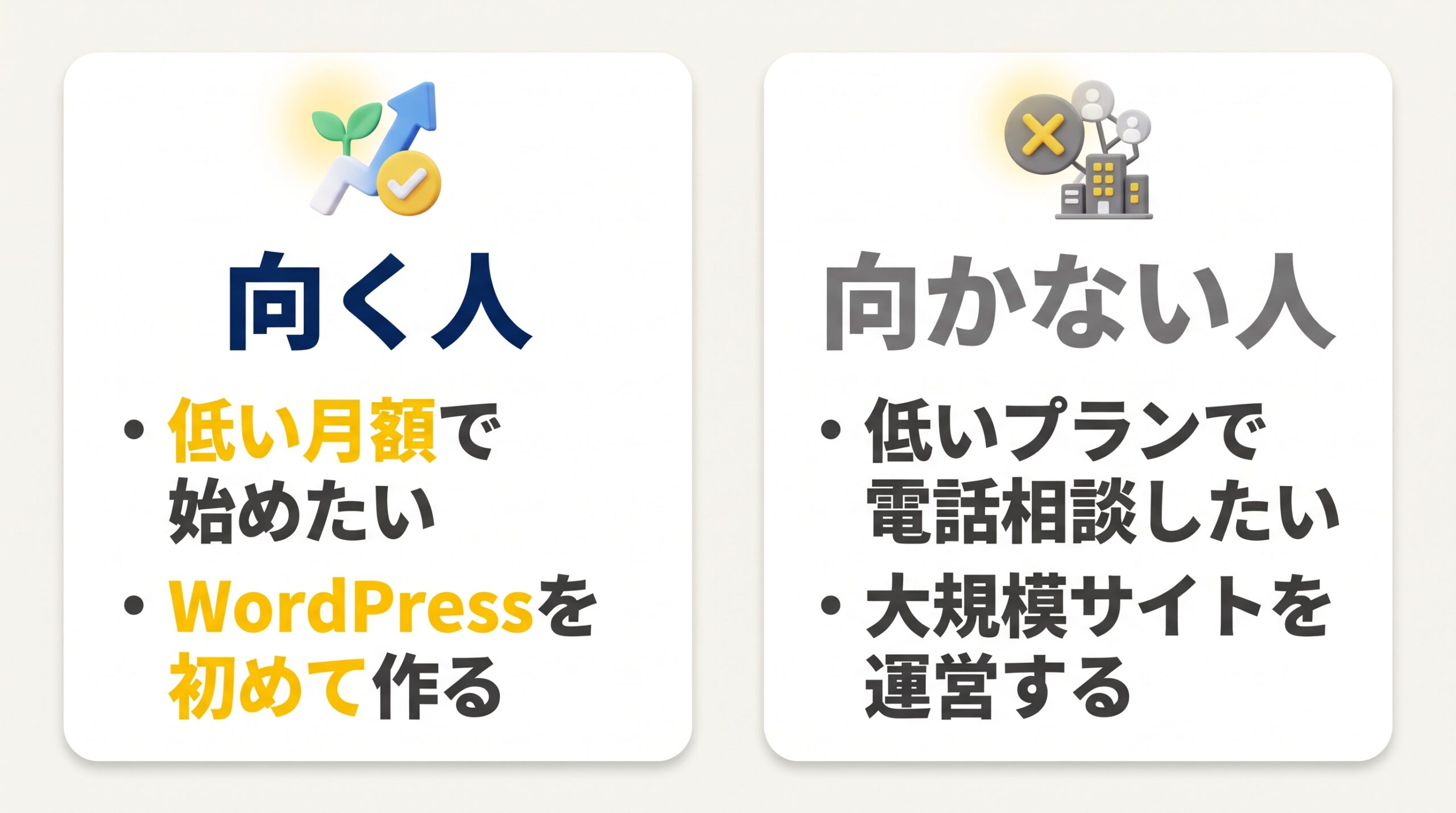
最初に、どんな人に合いやすいかを整理します。判断の軸は「何のサイトを、何個、どの程度の規模で動かすか」と「困ったときにどこまで人のサポートが必要か」の2つです。
向いている人の特徴は次のとおりです。
- 個人ブログや趣味のサイトを、WordPressで初めて作る
- 月額をできるだけ抑えて、まず小さく始めたい
- 申し込みと同時にWordPressの設置まで済ませたい
- 契約前に10日間ほど実際に触って、使い勝手を確かめたい
反対に、次のような人は他の選択肢も並べて比べたほうが安心です。
- アクセスが多いメディアや、会員機能のある大きなサイトを運営する予定がある
- 電話で質問したいが、料金は低いプランに抑えたい
- 1つの契約で、ドメインの取得や更新の費用もまとめて下げたい
結論
迷ったら、ライトかスタンダードで始めて、必要になったらハイスピードへ上げる使い方が現実的です。プランは管理画面から変更できると公式に案内されています。
5プランの料金と容量を比べる
エコノミーからエンタープライズまでの違い
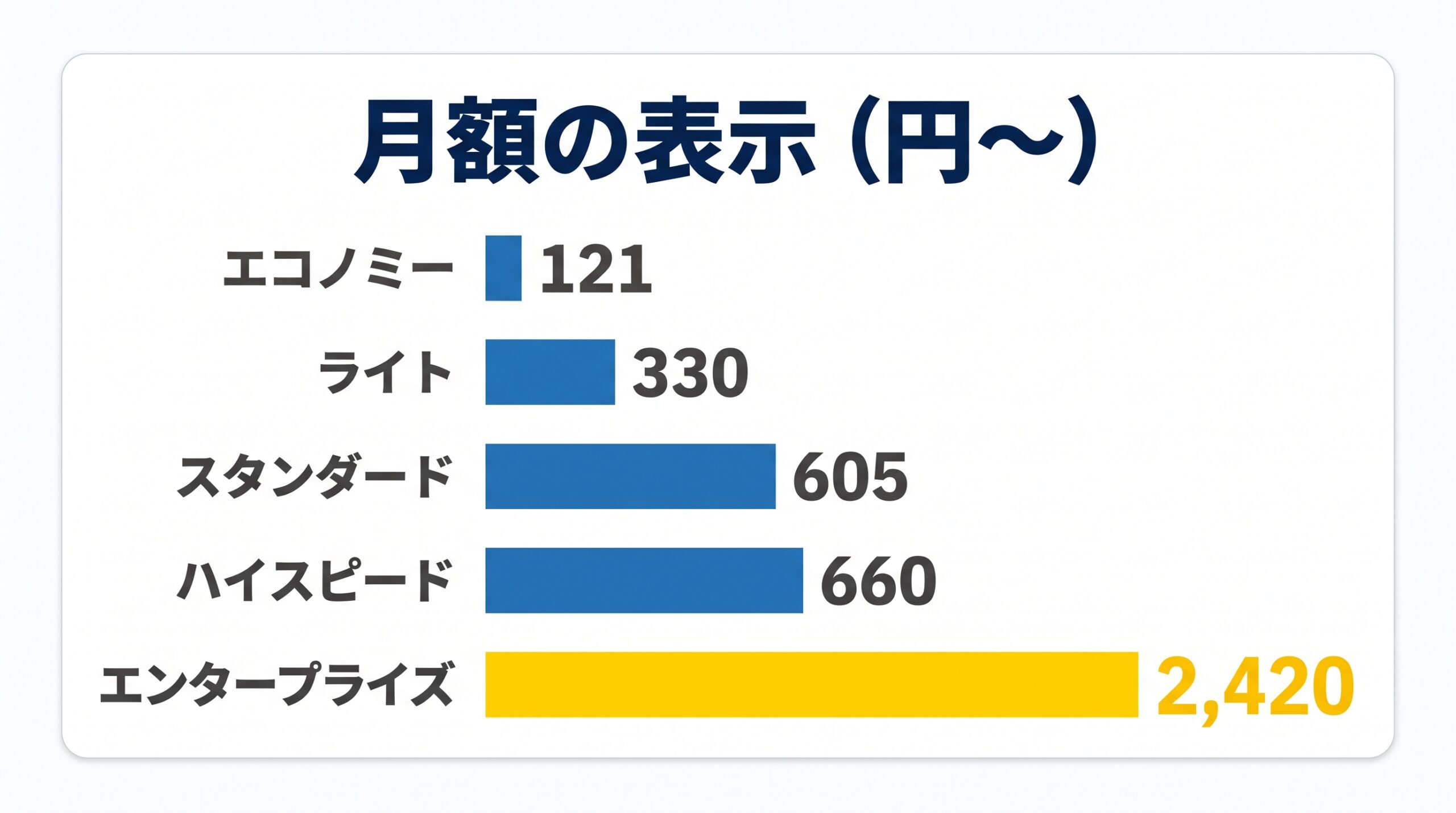
ロリポップ!のレンタルサーバーには、エコノミー、ライト、スタンダード、ハイスピード、エンタープライズの5プランがあります。公式の料金ページに載っている数字を、1つの表にまとめました。月額は「◯円〜」と表示されている最低額で、契約期間によって実際の金額が変わります。
次の表は、5プランの月額表示・容量・ドメイン数・サーバー構成を並べたものです。
| プラン | 月額の表示 | 容量(SSD) | 独自ドメイン数 | サーバー構成 |
|---|---|---|---|---|
| エコノミー | 121円〜 | 120GB | 50 | Nginx+Apache |
| ライト | 330円〜 | 350GB | 200 | Nginx+Apache |
| スタンダード | 605円〜 | 450GB | 300 | Nginx+Apache |
| ハイスピード | 660円〜 | 700GB | 無制限 | Nginx+LiteSpeed |
| エンタープライズ | 2,420円〜 | 1.2TB | 無制限 | Nginx+LiteSpeed |
月額を見ると、ライトからハイスピードまでは約330円の幅に収まっています。スタンダードとハイスピードの差は55円ほどで、容量は450GBから700GBに増え、独自ドメインは上限なしになります。サーバー構成が変わるため、ブログを長く続ける人はハイスピードを基準に考えるとよいでしょう。
エンタープライズは月額が約3.7倍になります。容量は1.2TBで、複数の事業用サイトをまとめて置くような使い方が想定されています。個人のブログで必要になる場面は多くありません。
容量はファイル、メール、データベースの合算です。画像を大量に載せるサイトでも、数十GBに届くまでには時間がかかります。実際に容量が足りなくなる前に、アクセスの多さや処理の重さが先に気になることが多いでしょう。
プラン選びの目安を、容量・ドメイン数・サポートの3点で言い換えると、次のようになります。
- ライトは、1〜数サイトのブログや小さな事業サイトを動かす最小構成です。電話サポートは対象外で、チャットとメールで解決できる人向けです。
- スタンダードは、ライトよりも容量とデータベースの数に余裕があります。サイトが増えそうな人が、ハイスピードに上げるか迷う位置にあります。
- ハイスピードは、サーバー構成が変わり、独自ドメインが無制限になります。電話サポートとドメイン無料特典の条件が揃うのも、このプランからです。
プランごとの差は、価格よりも「できること」の線引きに現れます。月額の差が小さいぶん、ライトとスタンダードとハイスピードの3つで迷う人が多くなります。
WordPressに対応するプラン
WordPressを使うなら、ライト以上を選びます。公式の一覧では、ライト、スタンダード、ハイスピード、エンタープライズにWordPress対応の記載があります。エコノミーにはその記載がありません。
エコノミーはHTMLだけで作る小さなページや、試験的に使う用途の価格帯と考えると位置づけが分かりやすくなります。WordPressでブログを書く目的なら、最初からライトを選んでおくほうが、あとで乗り換える手間がかかりません。
記事を保存するデータベースであるMySQLの数も、プランで違いがあります。ライトは50、スタンダードは100、ハイスピードとエンタープライズは無制限です。WordPressを1サイトにつき1つ使うとすると、ライトでも50サイトまで運用できる計算ですが、実際にそこまで増やす人は多くありません。
WordPressで使うときの特徴
申し込み時のセットアップ
ロリポップ!の特徴の1つが、申し込みと同時にWordPressの設置まで済ませられる点です。公式には「申し込み時に、WordPressのインストールとテーマの適用までまとめて行えます」と案内されています。
初めてレンタルサーバーを借りる人がつまずきやすいのは、サーバーを契約したあとに、データベースを作り、WordPressのファイルを置き、初期設定をするという一連の作業です。この工程が申し込み画面の中で済めば、最初の記事を書き始めるまでの時間を短くできます。
テーマは無料のものから選べますが、有料テーマを使う場合は別に購入費用がかかります。サーバーの月額に含まれる範囲と、別料金になる範囲は分けて考えておくと、あとから想定外の出費に驚かずに済みます。
ハイスピード以上のサーバー構成
ハイスピードとエンタープライズは、Nginx+LiteSpeedという構成で動きます。公式ページでは、LiteSpeedについて「Apacheと比較すると84倍の性能」と説明されています。ただし、この数字の測定条件や比較の方法までは示されていません。
そのため、この数字をそのまま自分のサイトの表示速度に当てはめることはできません。LiteSpeedは、同じ環境でもキャッシュ(表示を速くするために一時保存する仕組み)を使うとページの読み込みが軽くなりやすいサーバーソフトです。一般的な傾向として、アクセスが増えたときの余裕を持ちたいなら、ハイスピード以上が選択肢に入ります。
なお、ロリポップ!の公式ページには「WordPressの表示速度がNo.1」という趣旨の案内が見られます。この「No.1」は、第三者サイトが出している国内ホスティングのシェアのランキングを根拠にしたもので、表示速度そのものを測った順位ではありません。速度を重視する人は、実際に無料お試しで自分のサイトを置いて測るほうが確実です。
無料SSLとWAF
サイトのアドレスを https で始まる安全な形にするSSL証明書は、全プランで無料です。WordPressのサイトで https にしておくことは、いまでは標準的な設定になっています。
もう1つ、サイトの脆弱性を狙った攻撃を防ぐWAFも、公式の一覧では「すべてのプランで利用可能」とされています。WAFの細かな仕組みや、どんな攻撃にどこまで対応するかは、公式のヘルプで内容を読んでおくと安心です。
WordPressそのものの更新や、プラグインの管理は、サーバーの機能とは別にサイト運営者が行う作業です。サーバー側の対策があっても、WordPress本体とプラグインを最新に保つことは欠かせません。
サポート体制の違い
チャットとメールの対応範囲
困ったときの問い合わせ先は、プランが上がるほど増えます。公式の案内では、AIチャットが24時間対応で、専門スタッフによるサポートはチャットとメールで受けられます。
初めてサーバーを使う人は、管理画面の言葉が分からず、操作の前に立ち止まることがよくあります。チャットとメールのサポートがあれば、つまずいた内容を文字で送って確認する流れが作れます。文字で残るため、あとから手順を見返せるのも利点です。
質問をするときは、困っている画面の名前、やろうとしていた操作、表示されたメッセージの3点を添えると、答えが早く返ってきます。スクリーンショットを付けられる場合は、あわせて送ると状況が伝わりやすくなります。
電話サポートを使えるプラン
電話サポートは、よくある質問のページで「ハイスピードプラン以上で利用できます」と案内されています。つまり、エコノミーからスタンダードまでは、チャットとメールが中心になります。
一方で、料金ページのスタンダードの欄にも電話サポートに関する表示があり、記載が分かれて見える箇所があります。電話での相談を前提に選ぶ人は、申し込みの前に公式のサポートページで、自分が選ぶプランが対象かどうかを確かめてください。
電話サポートが必要かどうかは、文章でのやり取りに慣れているかで変わります。メールやチャットに抵抗がなければ、ライトやスタンダードでも困る場面は多くありません。パソコン作業に不慣れで、声で確認したい人はハイスピードを基準にするとよいでしょう。
契約前に確認したい費用
初期費用と月額料金の見方
公式ページには「初期費用0円」と案内されています。サーバーを使い始めるときに、設定料の名目で最初にまとまった金額を払う必要はありません。
月額料金の見方で気をつけたいのは、表示が「◯円〜」の最低額である点です。レンタルサーバーの料金は、契約期間を長くするほど1か月あたりが下がる仕組みが一般的です。契約期間ごとの月額は、申し込み前の料金ページでは「◯円〜」の表示にまとまっています。実際の金額は、申し込み画面で期間を選んだときに表示される数字で確かめてください。
費用を見積もるときは、次の3つを分けて考えると整理しやすくなります。
- サーバーの月額。契約期間によって変わります。
- ドメインの費用。取得と、毎年の更新があります。
- 有料テーマやプラグインなどの購入費用
この3つのうち、サーバーの月額だけを比べて決めると、1年後に合計額が思ったより大きかったという事態になりかねません。
ドメイン無料特典の条件
ハイスピードとエンタープライズには、独自ドメインが無料になる特典があります。公式の案内では、12か月以上の契約期間で契約し、自動更新を設定している間は、独自ドメインの新規取得と更新がずっと無料になります。対象は2個です。
条件が付いているため、使い方によって損得が分かれます。たとえば、自動更新をやめると特典の対象から外れます。契約期間を6か月にした場合も対象になりません。
ドメインを2つ以上、長く運用するつもりなら、この特典はハイスピードの月額との差を埋める材料になります。ドメインを1つしか使わない場合は、特典の価値は小さくなるため、ライトやスタンダードとの総額で比べるのがおすすめです。
10日間の無料お試し
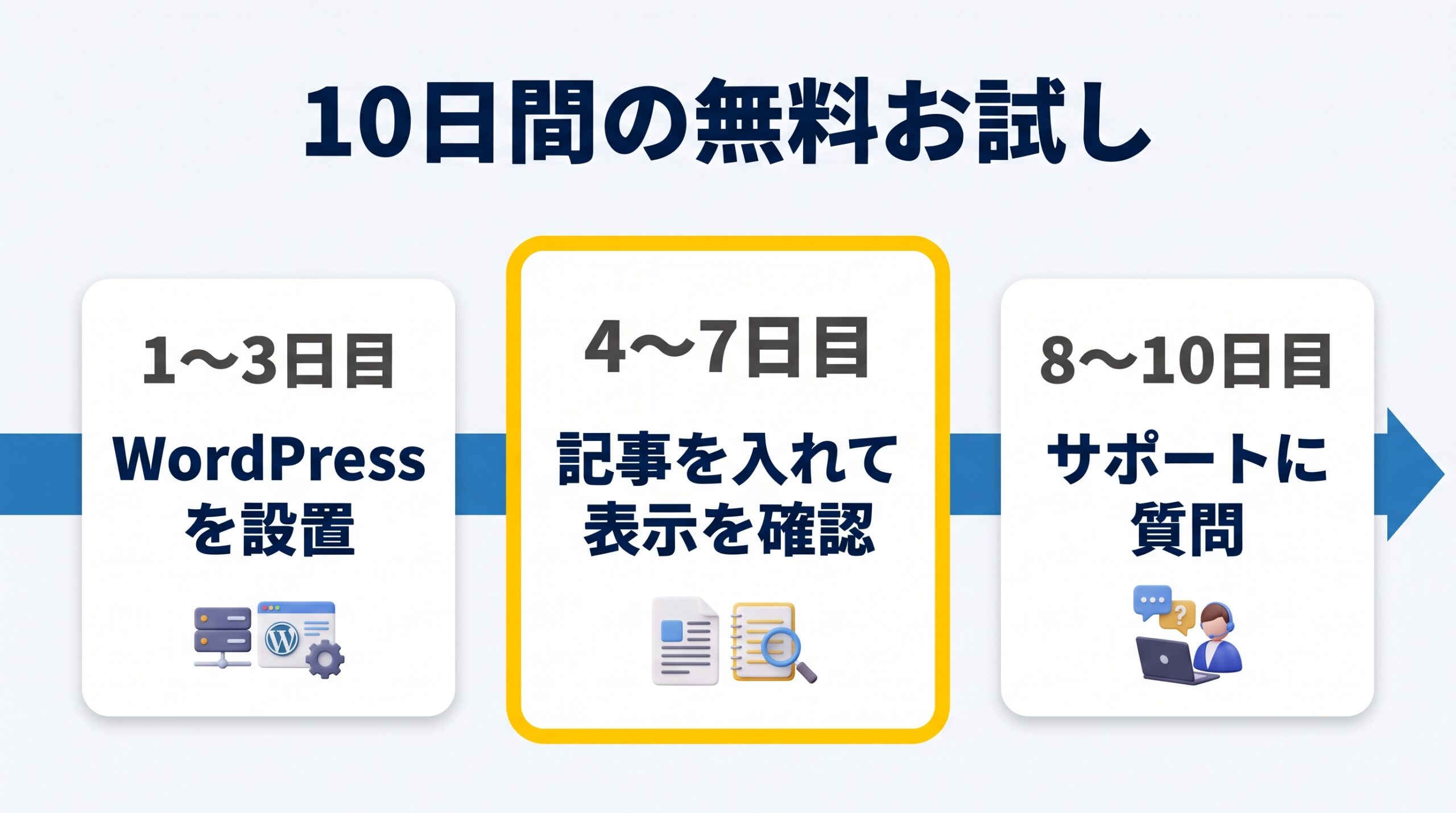
申し込み前の不安を減らす仕組みとして、10日間の無料お試しがあります。公式には、クレジットカードの登録は不要で、お試し期間のあとに手続きをしなければ契約が終了し、自動で課金されることはないと案内されています。
ただし、ドメインを同時に申し込んだ場合は自動更新になるという注意書きがあります。お試しのつもりでドメインも取得すると、その契約は続くことになるので、申し込み画面の説明をよく読んでから進めてください。
お試し期間の10日間では、次の3つを確認しておくと本契約の判断がしやすくなります。
- 管理画面が分かりやすく、WordPressの設置まで迷わず進めるか
- 実際に記事を数本入れたときの表示の軽さ
- 問い合わせ窓口を使いやすく、チャットで疑問が解けるか
エックスサーバーと比べる
料金・容量・ドメイン特典の違い
国内で比較対象によく挙がるのがエックスサーバーです。同じ基準で見比べるために、エックスサーバーの公式料金ページに載っていたスタンダード、プレミアム、ビジネスの3プランを並べます。
次の表は、エックスサーバーの3プランについて、初期費用と契約期間ごとの月額、容量を整理したものです(税込)。
| プラン | 初期費用 | 12か月契約の月額 | 36か月契約の月額 | 容量(NVMe) |
|---|---|---|---|---|
| スタンダード | 0円 | 1,100円 | 990円 | 500GB |
| プレミアム | 0円 | 2,200円 | 1,980円 | 600GB |
| ビジネス | 0円 | 4,400円 | 3,960円 | 700GB |
この表の月額は通常料金です。公式ページには期間限定のキャンペーン価格も載っていて、36か月契約のスタンダードなら693円になっていました。キャンペーンは期間が決まっているので、契約するタイミングで金額は変わります。
ロリポップ!と並べると、いくつかの違いが見えてきます。
- 月額の水準:ロリポップ!のライトは330円〜、スタンダードは605円〜で、エックスサーバーのスタンダードの通常料金990円〜1,100円より低い表示です。
- 容量:エックスサーバーは最も安いプランで500GBです。ロリポップ!のスタンダードは450GB、ハイスピードは700GBです。
- ドメイン特典:エックスサーバーは3プランとも独自ドメインの特典があります。スタンダードは12か月契約で1つ、24か月以上で2つです。ロリポップ!はハイスピード以上が対象です。
- 無料お試し:どちらも10日間です。
月額の表示額だけを見ると、ロリポップ!が安く見えます。ただし、ロリポップ!の「◯円〜」は契約期間が最も長い場合の最低額である可能性があり、同じ条件で比べるには、契約期間をそろえた金額を確認する必要があります。
どちらが合うかは、使い方で分かれます。費用を最優先して小さく始めるならロリポップ!、広めの容量と最初から2つのドメイン特典を使いたいならエックスサーバーが比べる候補になります。
ポイント
比較の基準は、同じ契約期間・同じ時点の通常料金にそろえることです。キャンペーン価格どうしを比べたり、片方だけがキャンペーン中の金額で比べたりすると、判断が偏ります。
ConoHa WINGと比べる
契約期間と料金の支払い方式の違い
もう1つの比較対象として、ConoHa WINGを見ておきます。ConoHa WINGは、契約期間を決めて前払いする「WINGパック」と、時間単位で課金される通常料金の2つの支払い方式があるのが特徴です。
公式ページのベーシックプランは、WINGパックで36か月契約なら月額659円、12か月契約なら970円と表示されていました。通常料金は1時間あたり2.5円で、1か月の上限は1,452円です。初期費用は無料、独自SSLと自動バックアップも無料です。容量は500GBで、WINGパックなら独自ドメインが2つ無料になります。
次の表は、ロリポップ!、エックスサーバー、ConoHa WINGの3社を、確認できた項目で並べたものです。
| 項目 | ロリポップ! | エックスサーバー | ConoHa WING |
|---|---|---|---|
| 初期費用 | 0円 | 0円 | 無料 |
| 低価格帯の例 | ライト330円〜 | スタンダード990円〜(36か月・通常) | ベーシック659円〜(36か月・WINGパック) |
| 容量の例 | ライト350GB | スタンダード500GB | ベーシック500GB |
| ドメイン特典 | ハイスピード以上で2個 | 2個(条件あり) | WINGパックで2個 |
| 無料お試し | 10日間 | 10日間 | 公式で確認 |
ConoHa WINGのWINGパックは、契約期間の分を一括で前払いする方式です。期間の途中で解約できない仕組みなので、長く使う前提の人に向いた支払い方です。ロリポップ!とエックスサーバーは10日間の無料お試しを案内しています。ConoHa WINGの無料期間の有無は、申し込み前に公式で確かめてください。
申し込みの受付状況や最新の料金は、そのときの公式ページで確かめてください。
自動バックアップが無料で含まれている点は、ConoHa WINGの利点です。ロリポップ!でバックアップの標準機能がどこまで使えるかは、公式のヘルプで調べておく必要があります。サイトを更新する人にとってバックアップは欠かせないので、WordPress用のバックアッププラグインを併用することも考えてください。
用途別のプランの選び方
ブログ
趣味や情報発信のブログを1つ始めるなら、ライトかスタンダードが標準的な選択です。容量は350GBまたは450GBで、記事と画像を数年にわたって積み重ねても、すぐには埋まりません。
ブログを続けるうちにアクセスが増えると、表示速度が気になり始めます。このとき、プランを上げる選択肢があるのはロリポップ!の強みです。最初はライトで始めて、月間のアクセスが増えてきたらハイスピードへ変更する、という段階的な使い方ができます。
まだ書き始めていない段階で、最上位のプランを契約する必要はありません。まずは低めのプランで記事を書く習慣を作り、必要を感じてから上げるほうが、無駄な出費が出にくくなります。
副業サイト
副業としてブログやサイトを複数運営する人は、独自ドメインの数とMySQLの数が効いてきます。ライトでもドメイン200、MySQL50まで使えますが、複数のサイトで安定した表示速度を求めるなら、ハイスピードのほうが向いています。
ハイスピードなら独自ドメインが無制限で、さらに独自ドメインの無料特典も使えます。サイトを増やすたびにドメインの取得費用がかかる運営スタイルでは、この特典で年間の費用を抑えられる場面があります。
副業では、費用に対して収益が追いつくまでに時間がかかります。サーバー代を固定費として把握し、半年と1年の時点で見直す習慣をつけておくと、無理のない運営になります。
店舗や会社のサイト
店舗や会社のサイトでは、問い合わせフォームや予約の仕組みが動く、表示が遅れない、トラブルのときに連絡がつく、という3点が重要になります。電話サポートを使えるハイスピード以上が、候補の中心になります。
アクセスが一時的に集中するキャンペーンや、メールマガジンの配信後に表示が遅くならないかも、事前に考えておきたい点です。サーバーの性能の面では、LiteSpeedを使うハイスピード以上のほうが余裕を持たせやすい構成です。
サイトの規模が大きい、または会員向けの機能や決済機能を持たせる予定がある場合は、エンタープライズや他社の上位プランも含めて比べてください。ロリポップ!のプランだけで決め打ちせず、複数の候補で同じ項目を比べるほうが、あとからの後悔が少なくなります。
申し込みから公開までの流れ
無料お試しの申し込み
申し込みの流れは、おおむね次の順です。画面の表示は変わることがあるので、実際の画面の案内を優先してください。
- 公式サイトでプランを選ぶ
- アカウントの情報を入力する
- ドメインを新しく取得するか、すでに持っているドメインを使うかを選ぶ
- WordPressのインストールとテーマの適用を選ぶ
- 申し込みを確定し、10日間のお試しを始める
ドメインを選ぶ画面で気をつけたいのは、サイトの名前に関わる部分です。ドメインは一度決めると、あとから変えるのが大変です。サイトの内容を長く表せる、覚えやすい文字列を選びましょう。
お試しのまま本契約にするかどうかは、10日の間に判断します。契約を続ける場合は、期限までに本契約の手続きを済ませる必要があります。期限は管理画面や届くメールで確認できます。
WordPressの初期設定
サイトを作る準備ができたら、WordPressの管理画面に入り、最初の設定をします。最低限そろえておきたい項目は次のとおりです。
- サイトのタイトルと、キャッチフレーズ
- 記事のアドレスの形を決めるパーマリンクの設定
- 使うテーマの選択
- 最初に入れるプラグインの選択。バックアップ、セキュリティ、表示速度の補助などが候補です。
- プライバシーポリシーなど、サイトに必要なページの作成
パーマリンクは、記事を書き始める前に決めておきましょう。公開したあとに変更すると、すでに外部から張られたリンクが切れる場合があります。
プラグインは、増やしすぎると表示が遅くなったり、更新作業が増えたりします。最初は必要最小限にして、困ったときに足していく方針が運用しやすくなります。
契約前の注意点
契約期間ごとの料金の確認
レンタルサーバーの料金は、契約期間をどこに置くかで総額が変わります。短い期間の契約は、1か月あたりの金額が高くなる傾向があります。逆に長い期間で契約すると月額は下がりますが、一括で支払う金額が大きくなり、途中でやめたくなったときの扱いも気になります。
たとえば、月額330円の表示をそのまま12か月分並べると3,960円です。これは最低額を12回足した単純計算で、実際の契約期間や選んだプランによって金額は変わります。ドメインを新しく取るなら、その取得費用と更新費用が別に加わります。エックスサーバーのスタンダードを12か月契約の通常料金で計算すると、月額1,100円で年間13,200円です。同じ12か月でも、どの料金を基準にしたかで総額の差は大きく変わるので、比較の前提をそろえてください。
契約前に、次の項目を申し込み画面で確認してください。
- 選んだ契約期間の月額と、合計の支払額
- 支払いのタイミングが毎月か一括か
- 更新時の料金が、初回の料金と同じか
- 自動更新の設定と、解除の方法
更新時の料金は、サービスによって初回より高くなることがあります。ロリポップ!を長く使うつもりなら、更新時の料金まで公式で先に調べておくと安心です。
プラン変更と解約
プランの変更は、公式のページで「管理画面からいつでも変更できる」と案内されています。小さく始めて、必要に応じて上げられる点は、初心者にとって助けになります。
一方で、プランを下げるときや解約するときの条件、返金の扱いは、申し込みの前に公式のヘルプで読んでおきましょう。
ドメインの特典を使っている場合は、プランを下げたり、契約期間を短くしたりすると、特典の対象から外れることがあります。無料だったドメインの更新が有料に変わる可能性もあるため、変更の前に条件を確かめましょう。
よくある質問
初心者でも使えるか
はい、初めての人でも使えるように作られています。WordPressの設置を申し込みと同時に済ませられるため、サーバーの専門知識がなくても、最初のサイトの土台は作れます。
つまずきやすいのは、サイトを作ったあとの運用です。WordPressの更新、バックアップ、セキュリティ対策は、サイト運営者の役目になります。チャットとメールのサポートがあるので、操作の疑問は聞けますが、運用そのものを代行してくれるわけではない点は覚えておいてください。
学習コストを下げたいなら、10日間のお試しで、実際に1記事を公開するところまで進めてみる方法が確実です。そこで操作に迷わなければ、本契約の不安はかなり小さくなります。
あとからプランを変えられるか
公式の案内では、プランの変更は管理画面からいつでも行えます。アクセスが増えたり、複数のサイトを動かしたくなったりしたときに、上のプランへ移れます。
ただし、プランを変えると、使える機能や特典が変わります。電話サポートやドメインの無料特典は、ハイスピード以上が対象です。プランを上げるタイミングで、これらの条件を満たせるかも合わせて確認してください。
エコノミーのようにWordPressの対応が案内されていないプランから乗り換える場合は、データの移し替えが必要になることがあります。最初のプラン選びが、あとの手間を左右します。
まとめ
次に確認すること
ロリポップ!は、月額の表示が低く、WordPressの設置を申し込みと同時に済ませられる、初めての人に入りやすいレンタルサーバーです。一方で、電話サポートやドメインの無料特典はハイスピード以上が対象です。バックアップの範囲や更新時の料金、解約の条件は、契約前に公式で読んでおく必要があります。
契約の前に、次の点を確認してください。
- 自分のサイトの規模に合うプランは、ライト、スタンダード、ハイスピードのどれか
- 選んだ契約期間の月額と、合計の支払額
- 電話サポートが必要なら、対象のプランかどうか
- 更新時の料金と、解約の条件
- エックスサーバーやConoHa WINGと、同じ契約期間・同じ時点の料金で比べたか
どのサービスにも、向く人と向かない人がいます。判断に迷ったら、10日間の無料お試しで管理画面とWordPressの設置を実際に体験し、自分が続けられそうかを確かめてから決めるのが、いちばん確実な方法です。公式サイトの ロリポップ!レンタルサーバー、エックスサーバー、ConoHa WING の料金ページで、最新の条件を見比べてください。